
- تعطيل معرف الإعلانات المستهدفة الذي يتتبع اهتماماتك.
- إدارة دقيقة لأذونات التطبيقات للتحكم في وصول الميكروفون والكاميرا.
- تقييد جمع البيانات التشخيصية الاختيارية من قبل النظام.
- إيقاف سجل النشاط لمنع تتبع استخدامك للجهاز.
- مراجعة وتعديل إعدادات الموقع الجغرافي الخاص بك.
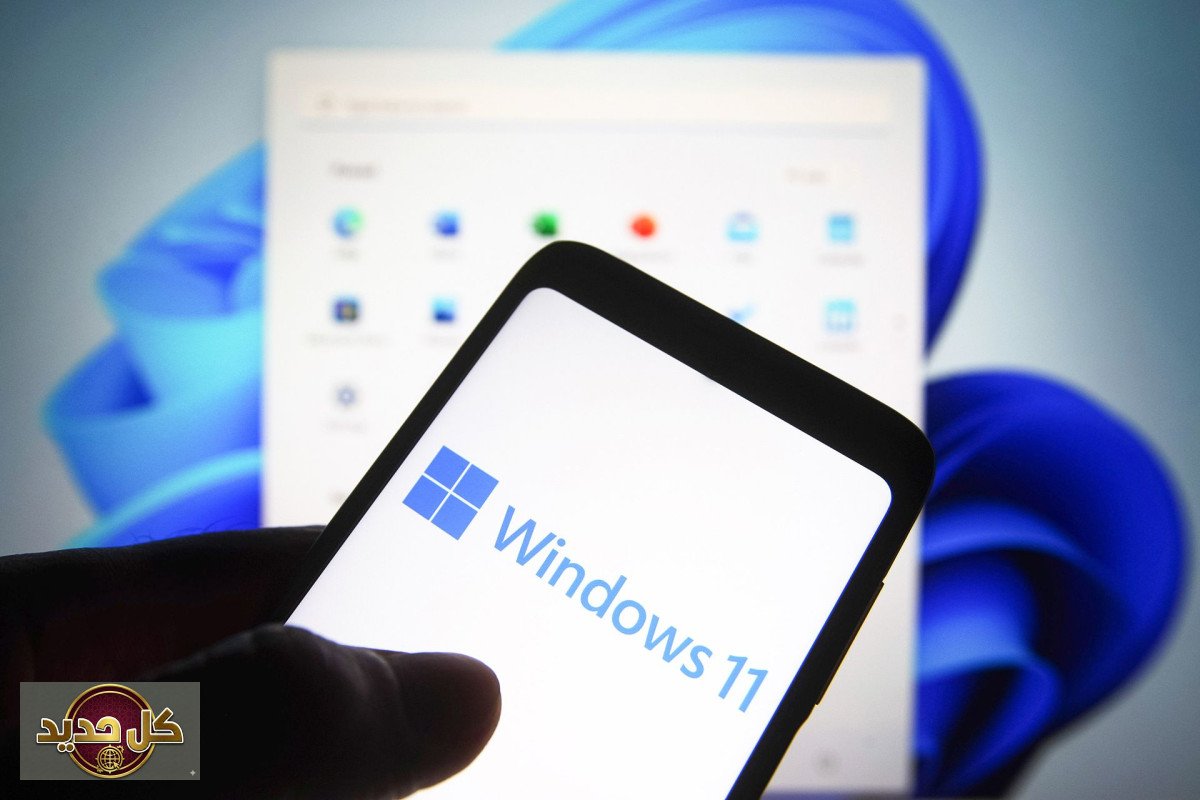
نظام ويندوز 11 يأتي مع مجموعة من مزايا الخصوصية المتنوعة، لكن تعزيز خصوصية ويندوز 11 بشكل فعّال يتطلب تفعيل بعض الخيارات اليدوية المخفية داخل النظام. هذه الإعدادات الأساسية تمنحك تحكماً أكبر في بياناتك الشخصية وتحمي معلوماتك في ثوانٍ معدودة.
تعزيز خصوصية ويندوز 11: 5 إعدادات أساسية
1. تعطيل معرف الإعلانات: خطوة مهمة لخصوصية ويندوز 11
يستخدم نظام ويندوز معرف إعلانات فريد خاص بك لتزويدك بإعلانات مخصصة عبر التطبيقات والخدمات المختلفة. لزيادة خصوصية ويندوز 11، يمكنك إيقاف تشغيل هذا المعرف. توجه إلى “الإعدادات” > “الخصوصية والأمان” > “عام” ثم قم بإلغاء تفعيل خيار “دع التطبيقات تظهر لي إعلانات مخصصة باستخدام معرف الإعلانات الخاص بي”. هذه الخطوة تقلل من تتبع اهتماماتك لأغراض إعلانية.
2. إدارة أذونات التطبيقات: التحكم في وصول الكاميرا والميكروفون
تتمتع العديد من التطبيقات بأذونات افتراضية للوصول إلى الميكروفون والكاميرا، مما قد يشكل مصدر قلق للخصوصية. لتعزيز خصوصيتك في ويندوز 11، من الضروري مراجعة هذه الأذونات بانتظام. اذهب إلى “الإعدادات” > “الخصوصية والأمان”، ثم اختر “الميكروفون” و “الكاميرا” بشكل منفصل. يمكنك هنا تحديد التطبيقات المسموح لها بالوصول إلى هذه المكونات، ويوصى بشدة بإيقاف الأذونات للتطبيقات التي لا تحتاجها.
3. تقييد البيانات التشخيصية: تعزيز خصوصية ويندوز 11
يقوم ويندوز 11 بجمع بيانات تشخيصية لمساعدة مايكروسوفت في تحسين النظام. هذه البيانات قد تكون أساسية أو اختيارية. لتعزيز خصوصية ويندوز 11 بشكل أكبر، يجب تقييد البيانات التشخيصية الاختيارية. انتقل إلى “الإعدادات” > “الخصوصية والأمان” > “التشخيص والملاحظات”. قم بتعطيل “إرسال البيانات التشخيصية الاختيارية”. يمكنك أيضاً حذف بيانات التشخيص الموجودة من نفس القسم.
4. إيقاف سجل النشاط لحماية بياناتك
يتتبع سجل النشاط الخاص بك ما تفعله على جهازك، مثل التطبيقات التي تستخدمها والمواقع التي تزورها. هذا السجل يساعد في استئناف المهام من حيث توقفت، ولكنه قد يكشف تفاصيل عن استخدامك للجهاز. للتحكم في خصوصية ويندوز 11، قم بإيقاف تشغيل سجل النشاط. انتقل إلى “الإعدادات” > “الخصوصية والأمان” > “سجل الأنشطة” وألغِ تحديد “تخزين سجل الأنشطة على هذا الجهاز”.
5. مراجعة إعدادات الموقع: حماية خصوصية ويندوز 11 الجغرافية
تعتمد العديد من التطبيقات والخدمات على تحديد موقعك الجغرافي لتقديم خدمات مخصصة. رغم فائدة هذه الميزة، يمكن أن تكون مصدر قلق للخصوصية. لتعزيز خصوصية ويندوز 11، قم بمراجعة إعدادات الموقع. اذهب إلى “الإعدادات” > “الخصوصية والأمان” > “الموقع”. هنا يمكنك إيقاف تشغيل خدمات الموقع بشكل كامل، أو تحديد التطبيقات التي يمكنها الوصول إلى موقعك، وكذلك مسح سجل المواقع.
نظرة تحليلية: أهمية حماية خصوصية ويندوز 11
إن مسألة خصوصية البيانات وأمان المعلومات أصبحت محور اهتمام رئيسي في العصر الرقمي، ومع أنظمة التشغيل الحديثة مثل ويندوز 11، تزداد أهمية فهم الإعدادات المتاحة للمستخدمين. مايكروسوفت، مثل غيرها من شركات التكنولوجيا الكبرى، تسعى لتقديم تجربة مستخدم سلسة ومخصصة، وهو ما يتطلب في كثير من الأحيان جمع كميات معينة من البيانات. ومع ذلك، يقع على عاتق المستخدم مسؤولية ضبط هذه الإعدادات بما يتناسب مع مستوى خصوصيته المطلوب.
التفعيلات اليدوية المذكورة ليست مجرد “خيارات مخفية” بل هي أدوات قوية في يد المستخدم لاستعادة السيطرة على بصمته الرقمية. فمثلاً، تعطيل معرف الإعلانات يحد بشكل مباشر من التنميط التسويقي، وإدارة أذونات التطبيقات تمنع الوصول غير المصرح به إلى الموارد الحساسة مثل الكاميرا والميكروفون. إن الفهم العميق لهذه الإعدادات وتطبيقها لا يعزز فقط خصوصية ويندوز 11، بل يساهم في بناء ثقافة رقمية واعية حيث يكون المستخدم هو المتحكم الأول في بياناته.
ينبغي للمستخدمين تذكر أن الخصوصية هي عملية مستمرة وليست مجرد تفعيل لمرة واحدة. يجب المراجعة الدورية لهذه الإعدادات، خاصة بعد تحديثات النظام الكبرى أو تثبيت تطبيقات جديدة، لضمان بقاء مستوى الحماية متماشياً مع توقعاتهم. هذا النهج الاستباقي هو المفتاح لحماية البيانات الشخصية في عالم رقمي دائم التطور. لمزيد من المعلومات حول ويندوز 11، يمكن زيارة صفحة ويكيبيديا الخاصة به، ولمزيد من التفاصيل حول أمان البيانات والخصوصية، يمكن البحث عبر محرك جوجل.
للمزيد من التفاصيل ومتابعة كل جديد، زوروا موقعنا باستمرار.